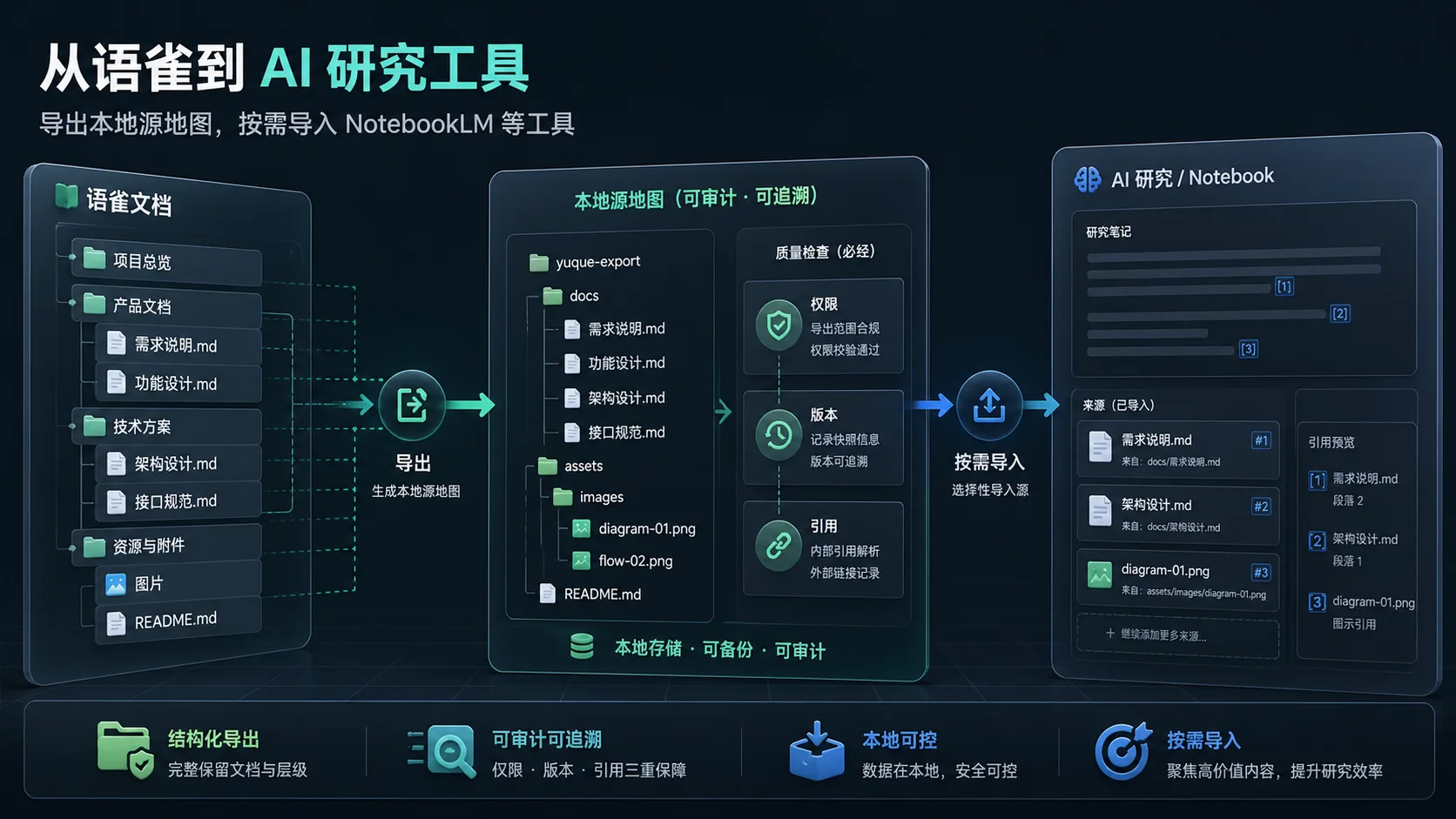
最近 AI 研究工具正在把“找来源”和“问来源”放到同一个工作流里。Google NotebookLM 帮助中心已经把来源添加、Web/Drive 搜索、Fast Research 和 Deep Research 放在同一套来源面板说明中;同一页面也说明,NotebookLM 会基于用户导入或上传的来源回答问题。对语雀用户来说,这不是“以后不用整理资料了”,而是意味着资料进入 AI 前更需要可控边界。
如果团队的 SOP、客户 FAQ、产品说明、会议纪要和截图教程都在语雀里,最危险的做法是看到 AI 工具能发现来源,就把一堆链接、Drive 文件和导出包混在同一个 notebook。短期看省事,后续会遇到引用混乱、旧版本干扰、图片丢上下文、共享范围扩大和敏感内容误传。本文回答一个更具体的搜索意图:语雀资料给 NotebookLM 这类 AI 研究工具使用前,怎样先做本地来源地图。
为什么来源发现让语雀整理更重要
NotebookLM 支持 Markdown、PDF、CSV、图片、Web URL、Google Docs、Slides、Sheets、音频和 YouTube 等多种来源;还可以从 Web 或 Google Drive 搜索来源,并使用 Deep Research 汇总报告和相关来源。这个能力适合研究和补充材料,但它不会替团队判断语雀资料的业务权限、版本责任和公开边界。
语雀资料天然有三个特点:第一,很多内容是协作产物,同名文档和旧版本并不少见;第二,截图、表格、画板、附件和评论背景经常影响理解;第三,同一个知识库里可能同时放着公开帮助、内部 SOP、客户资料和未发布计划。来源发现越方便,越要先把这些边界写清楚。
本次候选主题和排重判断
写作前已检查现有博客、docs/llms.txt、docs/sitemap.xml 和最近提交。已有内容覆盖 AI 来源包和引用验收、NotebookLM 来源包、企业 RAG 工作流、llms.txt 准备 和 敏感资料导出治理。
候选方向有四个:一是 NotebookLM 来源发现后如何整理语雀资料,搜索意图是“能自动找来源了还要不要手工导出”;二是 AI 工具导入 Drive 文件后的权限失效问题,关联语雀迁移和共享治理;三是图片来源进入 AI notebook 前的本地化和文字说明,关联语雀截图教程;四是公开网页来源和私有语雀资料如何分开,关联 AI 搜索引用。最终选择第一个,因为它能自然覆盖最新来源发现趋势,同时不重复单平台导入教程。
什么是语雀来源地图
来源地图不是 sitemap,也不是把所有 URL 列出来。它是一份给团队和 AI 导入流程使用的本地清单,回答“这些语雀资料是什么、谁负责、能不能导入、导入后用什么问题验收”。推荐字段如下:
| 字段 | 建议写法 | 用途 |
|---|---|---|
| 来源名称 | 客服 FAQ 2026-Q3、产品发布 SOP | 避免“最终版”“新建文档” |
| 语雀路径 | 知识库 / 目录 / 文档名 | 方便回源更新 |
| 导出格式 | Markdown、PDF、CSV、PNG/SVG | 确认 NotebookLM 可解析内容 |
| 权限等级 | 公开、内部、受限、高敏 | 决定能否进入 notebook |
| 负责人 | 部门或具体 owner | 后续更新和纠错 |
| 验收问题 | 3-8 个真实问题 | 验证引用和拒答边界 |
这份来源地图可以是一个 README.md、CSV 或 Markdown 表格。关键是它要和导出的文件放在一起,而不是只存在某次聊天记录里。
先用 YuqueOut 做本地导出
建议把 YuqueOut 放在 NotebookLM 前面,作为本地准备层。YuqueOut 的导出和转换发生在浏览器本地,不自动上传到 Google、NotebookLM 或其他 AI 平台;团队可以先在本地完成筛选、脱敏、改名和分包,再决定是否上传。
- 圈定语雀范围。不要默认全量导出,先按研究问题、产品版本、客户项目或培训主题选范围。
- 普通正文导出 Markdown。保留标题层级、列表、代码块、表格和相对图片路径,便于人工审阅和 AI 检索。
- 固定版式补充 PDF。制度、培训手册、交付物和截图密集文档可以保留 PDF 做对照。
- 表格用 CSV 或 Excel 留档。数值、日期、金额、编码和多 sheet 内容要先按 语雀表格导出验收清单 检查。
- 图片和画板本地化。截图教程、流程图和白板不能只靠远程链接,必要时按 画板导出迁移清单 另存 PNG/SVG。
- 写来源地图。记录导出日期、源路径、权限、负责人、排除内容和验收问题。
导入前的四层筛选
本地导出后,不要立即上传。先按四层筛选处理。
第一层:问题范围
一个 notebook 最好回答一个问题域,例如“客服退款流程”“企业账号权限”“新员工产品培训”“某客户项目交付”。不要把全公司知识库放进一个 notebook 后指望提示词自动分辨。
第二层:版本状态
删除或隔离旧版、草稿、归档、重复文档。对同一主题的多版本资料,在来源地图里标记“当前有效版本”。如果必须保留历史版本,文件名和 README 中要写清适用时间。
第三层:权限等级
公开帮助、内部 SOP、受限客户资料、高敏合同人事资料不能混进同一个普通 notebook。确需使用受限资料时,单独建包、单独审批、单独共享,并记录负责人。
第四层:可引用性
AI 引用依赖可解析文本。截图里的关键步骤、画板里的节点、表格列含义和附件用途,都需要补充文字说明。可以参考 语雀图片本地化备份清单 做断网预览和相对路径检查。
NotebookLM 来源发现的注意事项
Google 帮助中心说明,通过 Web URL 导入时通常抓取网页文本,图片、嵌入视频或嵌套网页不应被默认视为来源正文;从 Google Drive 导入的文件会自动同步,失去访问权限或文件被删除后,来源会变为不可访问;来源限制也会影响导入结果。这些规则会直接影响语雀资料的准备方式。
- 私有语雀页面不要当公开 Web 来源。如果页面依赖登录、权限或图片热链,先用 YuqueOut 导出本地包。
- Drive 自动同步不等于版本治理。同步能更新文件,但不能判断新内容是否已脱敏、是否仍适合共享。
- Deep Research 适合补外部资料。它可以辅助找公开背景材料,但内部语雀源仍应来自本地审核包。
- 短来源可能没有逐段引用。官方 FAQ 提到来源太短时可能引用整份文档,因此短文档可合并并补摘要。
引用验收问题怎么设计
导入 NotebookLM 后,至少准备这些验收问题:
- 精确命中:问一个来源中有明确答案的问题,检查引用是否指向正确文档。
- 同义表达:把语雀原文里的词换成业务常用说法,看是否还能命中。
- 跨来源综合:让 AI 结合两份来源回答,并检查是否引用完整。
- 旧版本干扰:问一个变更过的流程,确认不会引用归档文件。
- 图片步骤:问截图或流程图中的关键动作,确认文字说明是否足够。
- 缺失信息拒答:问来源包没有覆盖的问题,合格回答应承认缺失。
- 权限边界:低权限共享范围不应出现受限资料答案。
团队检查清单
- 来源地图已写明导出日期、语雀路径、负责人、权限等级和验收问题。
- Markdown、PDF、CSV、图片和附件均可本地打开,离开语雀页面后仍可读。
- 旧版本、草稿、重复文档、无主资料和授权不清截图已隔离。
- 公开、内部、受限、高敏资料没有混在同一个普通 notebook。
- Web URL、Drive 文件和本地上传文件的差异已经记录。
- 导入后完成精确命中、同义表达、跨文档、旧版本、图片、缺失信息和权限测试。
- 语雀源文档变更后,有重新导出、更新来源地图和复测引用的责任人。
常见问题
NotebookLM 可以发现来源后,语雀资料还需要先导出吗?
建议先导出。来源发现适合补充外部资料或 Drive 文件,但语雀知识库通常有权限、图片、版本和敏感资料边界。先用 YuqueOut 本地导出并筛选,可以避免直接把不可控来源混入 notebook。
语雀来源地图应该包含哪些字段?
至少包含来源名称、语雀路径、导出格式、权限等级、负责人、更新时间、是否含图片或附件、是否可公开、导入 NotebookLM 后的验收问题。
NotebookLM Web URL 导入能保留语雀页面图片吗?
Google 帮助说明通过 Web URL 导入时通常抓取网页文本,图片和嵌入内容不应被默认视为来源正文。语雀截图教程建议用 YuqueOut 导出本地图片,并给关键图片补文字说明。
YuqueOut 会自动把资料上传到 NotebookLM 吗?
不会。YuqueOut 的导出和转换发生在浏览器本地,不自动上传到 NotebookLM、Google Drive 或任何 AI 平台。后续上传由用户自己决定。
什么时候不应该把语雀资料放进 NotebookLM?
客户隐私、合同、财务、人事、密钥、未发布路线图、内部价格策略和授权不清的截图,默认不应进入普通 notebook。确需使用时要单独审批、脱敏、隔离共享范围并记录负责人。
参考来源:Google NotebookLM Help - Add or discover new sources、Google NotebookLM FAQ、Google NotebookLM with work or school accounts。
先把语雀资料导出到本地,再选择进入 AI notebook 的来源
YuqueOut 支持 Markdown、PDF、Word、HTML、CSV、Excel、PNG、JPG、SVG 等格式,导出和转换在浏览器本地完成,适合建立可审计来源地图。
添加到 Chrome